3.1 安装 Git
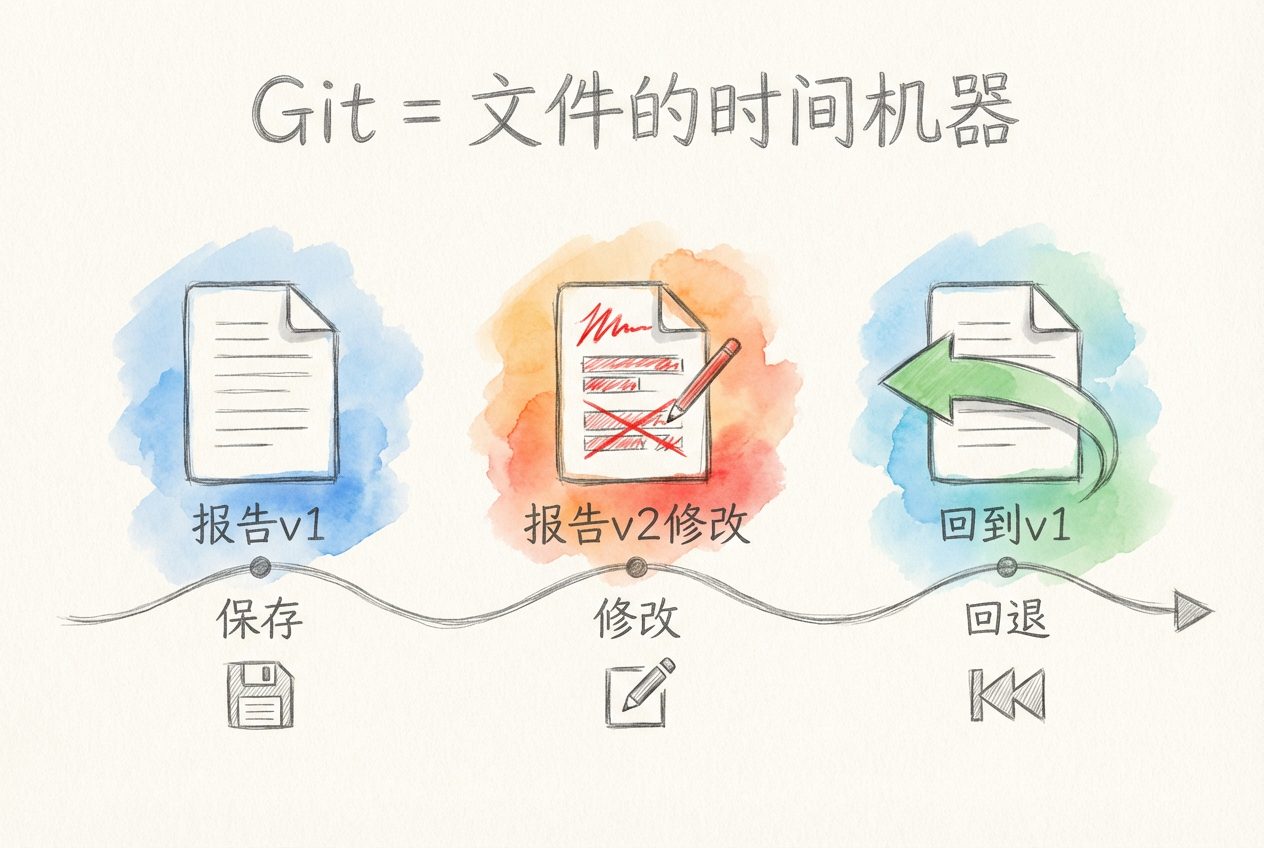
3.1.1 什么是 Git
Git 是一个版本控制(Version Control)工具。简单说,它帮你记录文件的每次修改,随时可以回到任意历史版本。
Opencode 依赖 Git 管理项目文件。当 AI 修改代码或文档时,Git 会记录每次变更,你可以用 git diff 查看具体改动,用 git checkout 回退到之前的版本。AI 可能一次修改多个文件,Git 让你随时掌控项目状态。
3.1.2 各平台安装方法
Windows
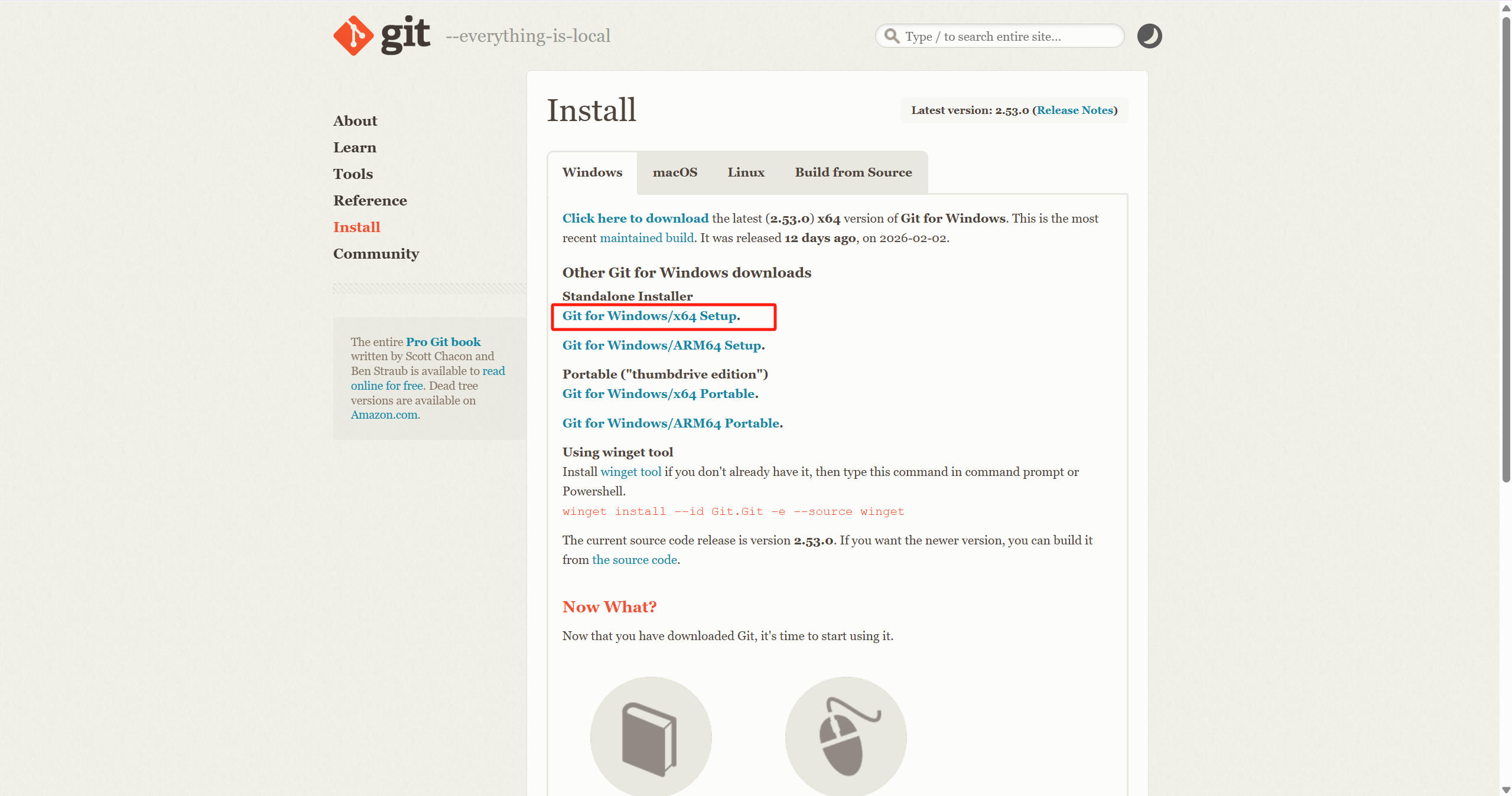
从 Git 官网下载安装包:https://git-scm.com
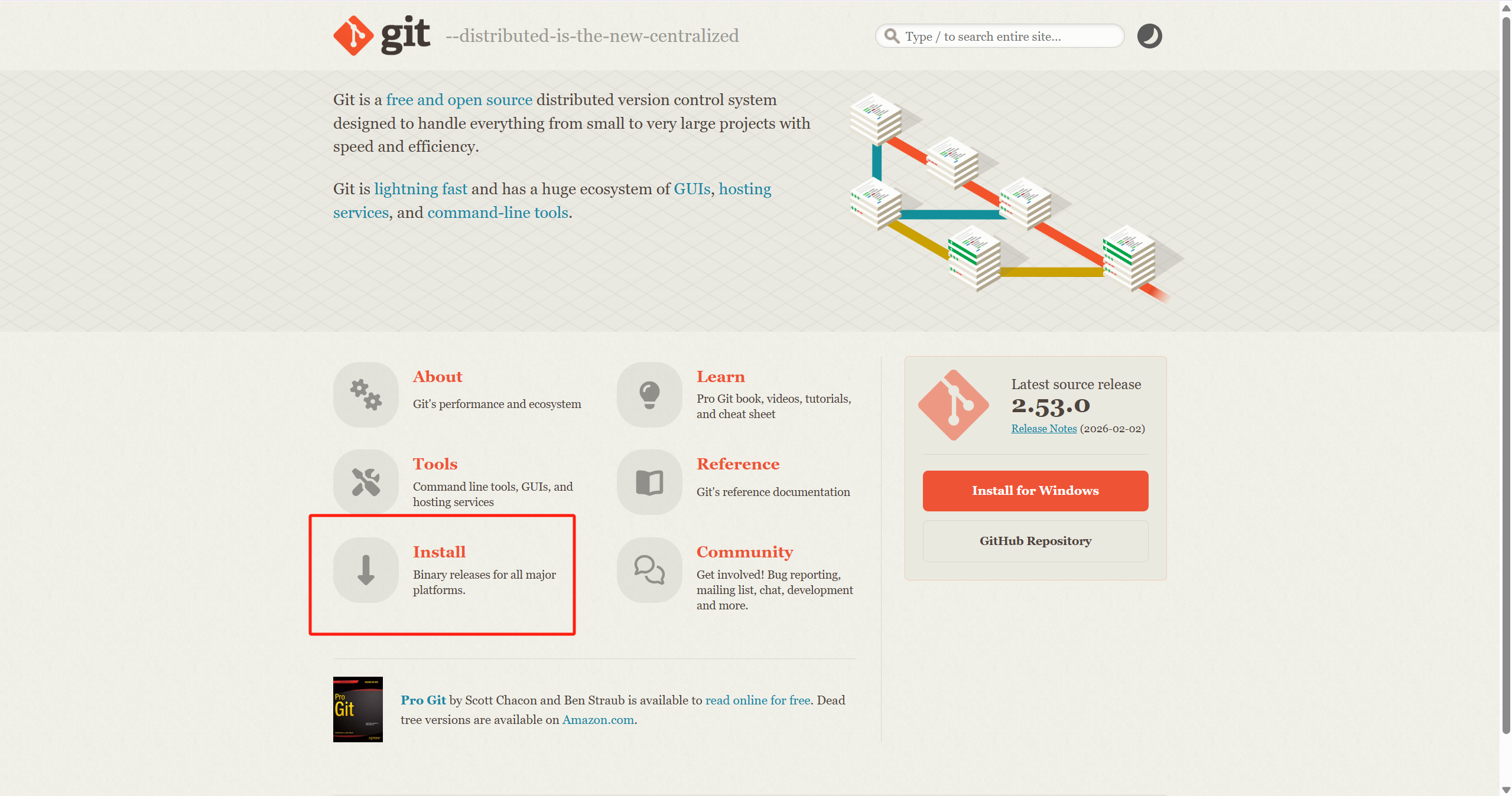
下载后双击运行,大部分选项保持默认即可:
但有一步需要特别注意——安装过程中会出现 PATH 环境变量的配置选项,务必勾选将 Git 添加到系统 PATH:
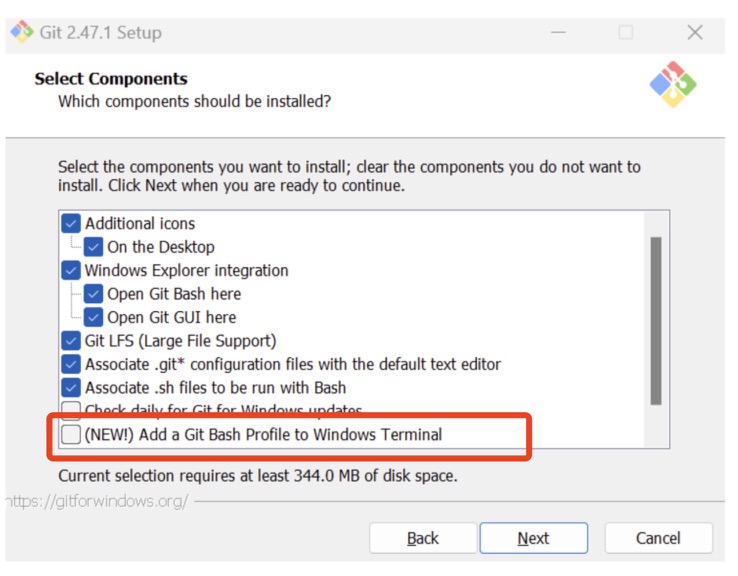
这一步决定了你能否在终端中直接使用 git 命令。如果漏选,后续 Opencode 将无法调用 Git。
macOS
macOS 推荐先安装 Homebrew 包管理器,后续 Git、Node.js 等工具都通过它安装。打开终端,执行:
# 第一步:安装 Homebrew(如已安装可跳过)
/bin/bash -c "$(curl -fsSL https://raw.githubusercontent.com/Homebrew/install/HEAD/install.sh)"

# 第二步:安装 Git
brew install git
注记知识卡片
Homebrew 是 macOS 上最流行的包管理器。用 brew install 一行命令即可安装软件,还能统一管理更新和卸载。后续安装 Node.js 也会用到它。
Linux(Ubuntu/Debian)
sudo apt install git3.1.3 验证安装与基本配置
安装完成后,打开终端输入:
git --version看到类似 git version 2.43.0 的输出,说明安装成功。
注意故障排除
如果终端提示 git: command not found 或 'git' 不是内部或外部命令,按以下步骤排查:
- 重启终端——安装后需要重新打开终端窗口,PATH 才会生效
- 检查 PATH 配置——Windows 用户在安装时可能漏选了「Add Git to PATH」选项,需要重新运行安装程序并勾选
- 手动添加 PATH——Windows 上在「系统属性 → 环境变量 → Path」中添加 Git 安装路径(默认为
C:\Program Files\Git\cmd) - 重新安装——如仍无法解决,卸载后重新安装,安装时注意勾选 PATH 选项
接下来做一次基本配置,告诉 Git 你是谁:
git config --global user.name "你的名字"
git config --global user.email "你的邮箱"
这两行命令只需执行一次。Git 会在提交记录中标注你的身份信息。
提示教学提示
名字和邮箱可以用中文,也可以用英文,没有严格要求。建议使用常用邮箱,方便日后在 GitHub 上关联账户。