3.4 Opencode 基本使用
环境配置完成,我们来熟悉 Opencode 的日常操作。
3.4.1 基本对话
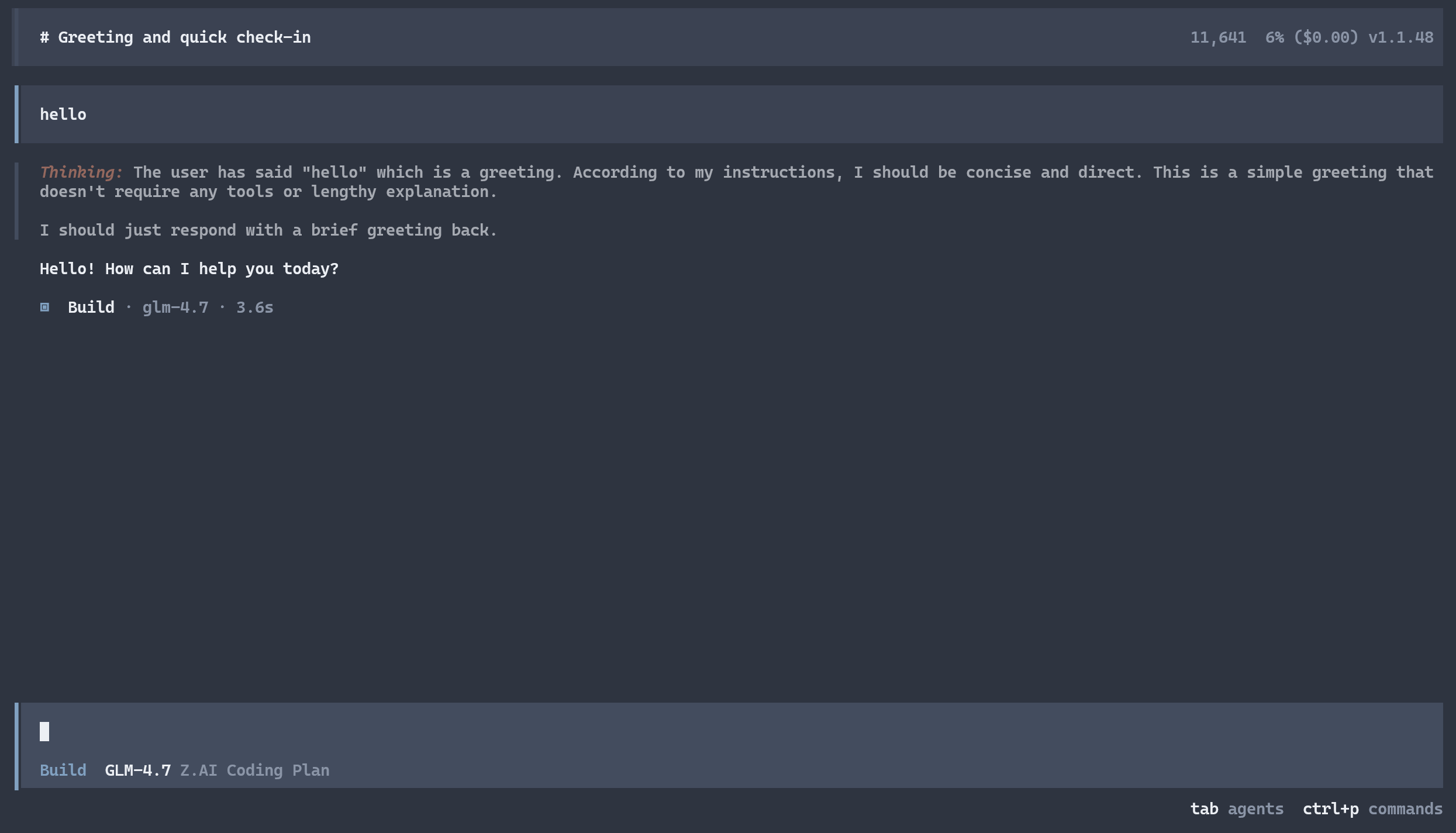
在 Opencode 中,你直接用自然语言和 AI 对话。输入问题或指令,按回车发送。
下图展示了一次典型的对话过程。界面右上角显示当前会话的 token 使用量和预估费用:
试着输入以下内容,感受基本交互:
请用一段话解释什么是 GDP帮我创建一个名为 notes.md 的文件,写入今天的学习笔记标题第二个指令涉及文件操作。Opencode 会请求你的确认才执行写入,这是安全机制。
3.4.2 会话管理
会话(Session)是你和 AI 的一段连续对话。管理好会话,能让 AI 保持专注、避免混乱。
三个核心操作:
| 操作 | 命令/快捷键 | 作用 | 适用场景 |
|---|---|---|---|
| 新建会话 | /new 或 ctrl+x n |
开始全新对话,清除上下文 | 切换到不相关的新任务 |
| 压缩会话 | /compact |
压缩当前对话为摘要,释放空间 | 对话超过 10 轮或上下文使用率超过 70% |
| 继续会话 | opencode --continue |
恢复上次中断的对话 | 关掉终端后想继续昨天的工作 |
在输入框输入 /new,Opencode 会弹出命令的自动补全列表:
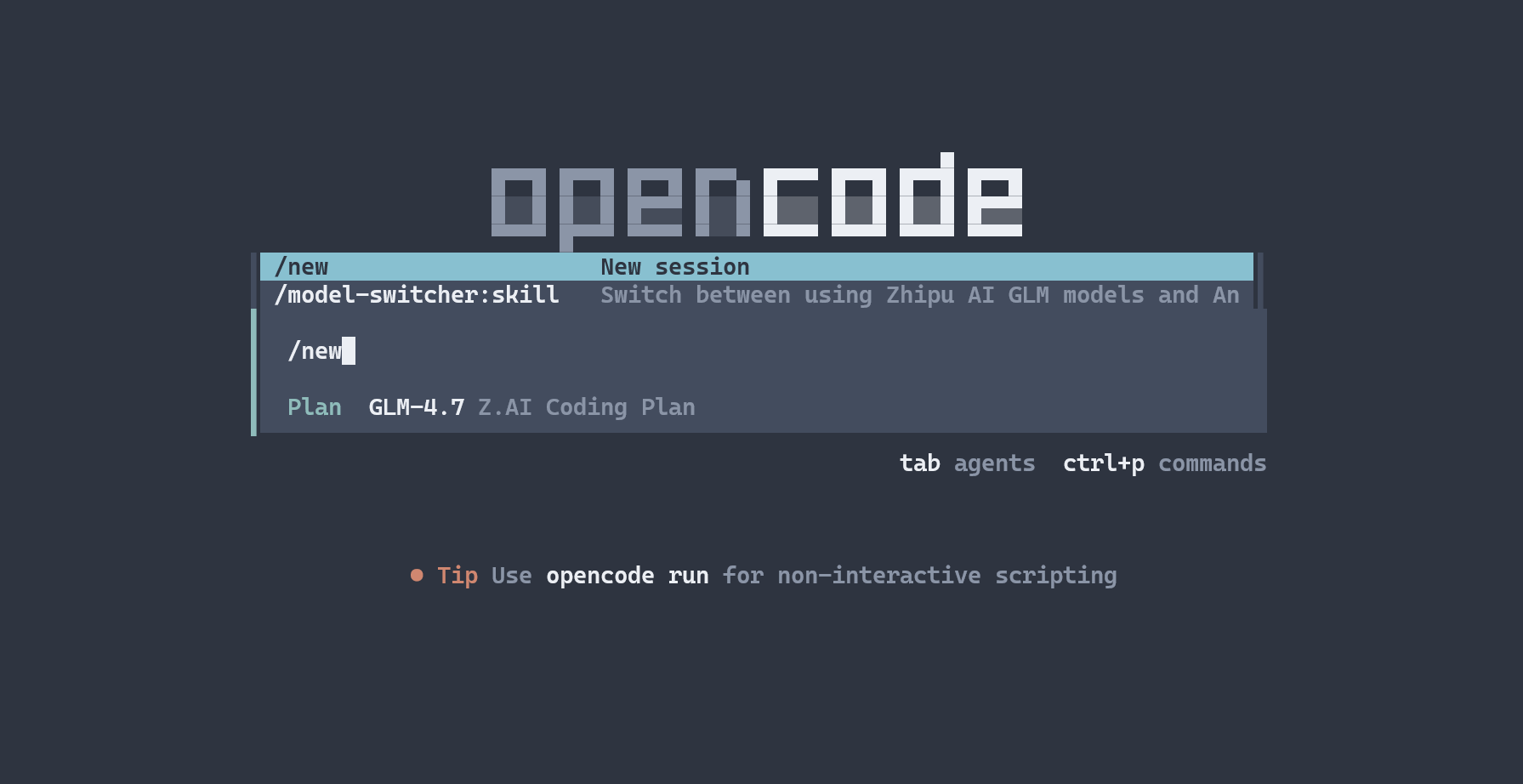
如何判断何时需要压缩?界面右上角显示当前会话的 token 使用量。当使用率超过 70% 时,建议执行 /compact。压缩后,AI 会保留核心信息,释放约 50-70% 的上下文空间。
建议一个任务对应一个会话。完成数据清洗后新建会话再做可视化,避免在同一个对话中混合过多不相关任务。对话越长,AI 对早期内容的关注度越低。

3.4.3 智能体模式
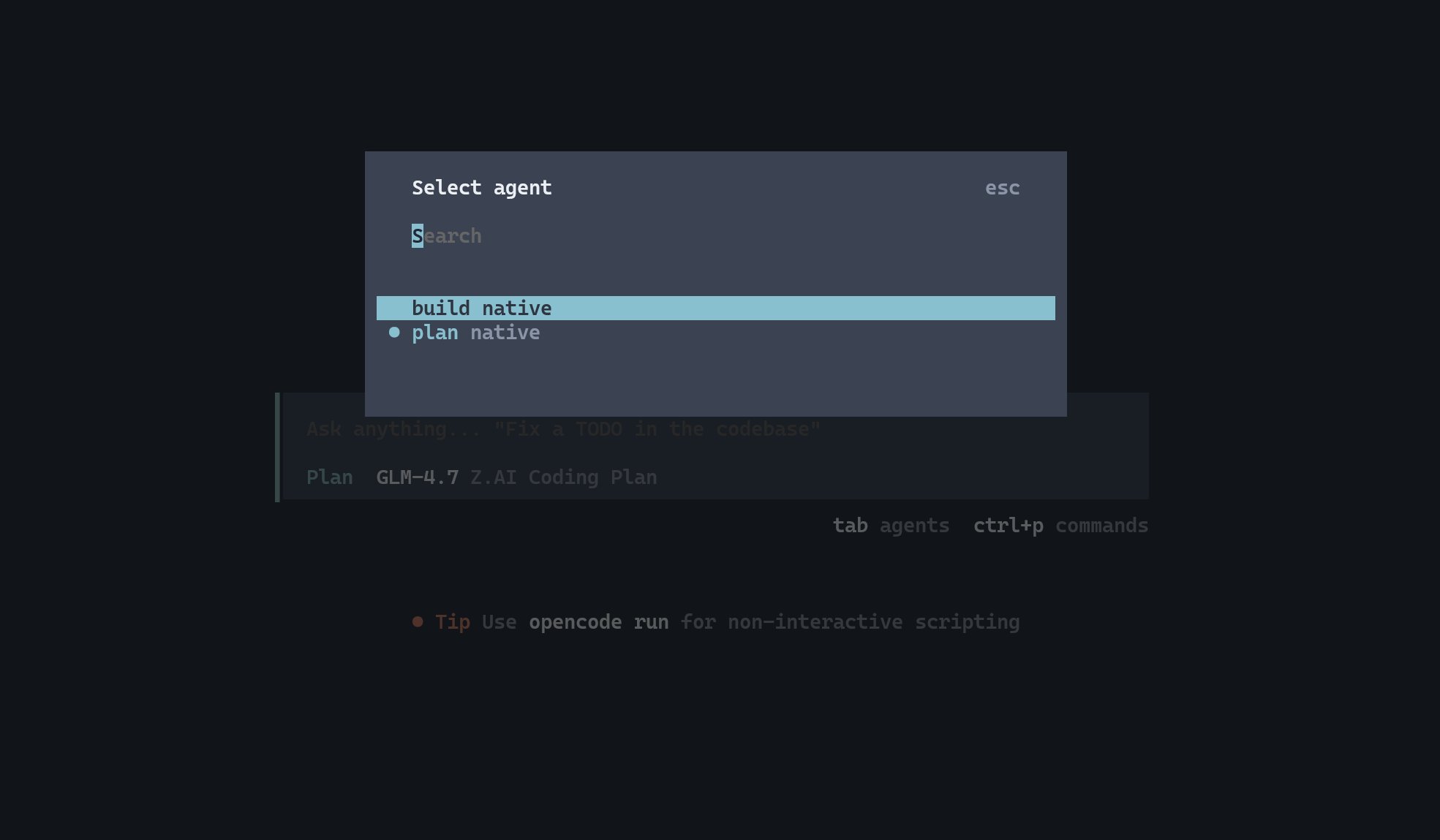
Opencode 内置两种工作模式,按 tab 键切换:
Build Agent(构建模式)——默认模式,能读写文件、执行命令。用来做具体的事情:写代码、处理数据、生成报告。
Plan Agent(规划模式)——只读模式,不修改任何文件。用来思考和规划:分析需求、设计方案、梳理思路。
按 tab 键切换到 Plan Agent,输入栏会显示当前模式:

也可以用 /agent 命令打开智能体选择面板:
推荐工作流:先规划,后执行
1. 切换到 Plan Agent:分析问题、制定方案
2. 切换到 Build Agent:按方案执行操作
3. 切换到 Plan Agent:回顾成果、评估质量将分析和执行分离到两种模式,可以降低误操作风险。先用 Plan Agent 理清思路,确认方案后再切换到 Build Agent 执行,避免在思考不充分时直接修改文件。
3.4.4 快捷键与斜杠命令速查
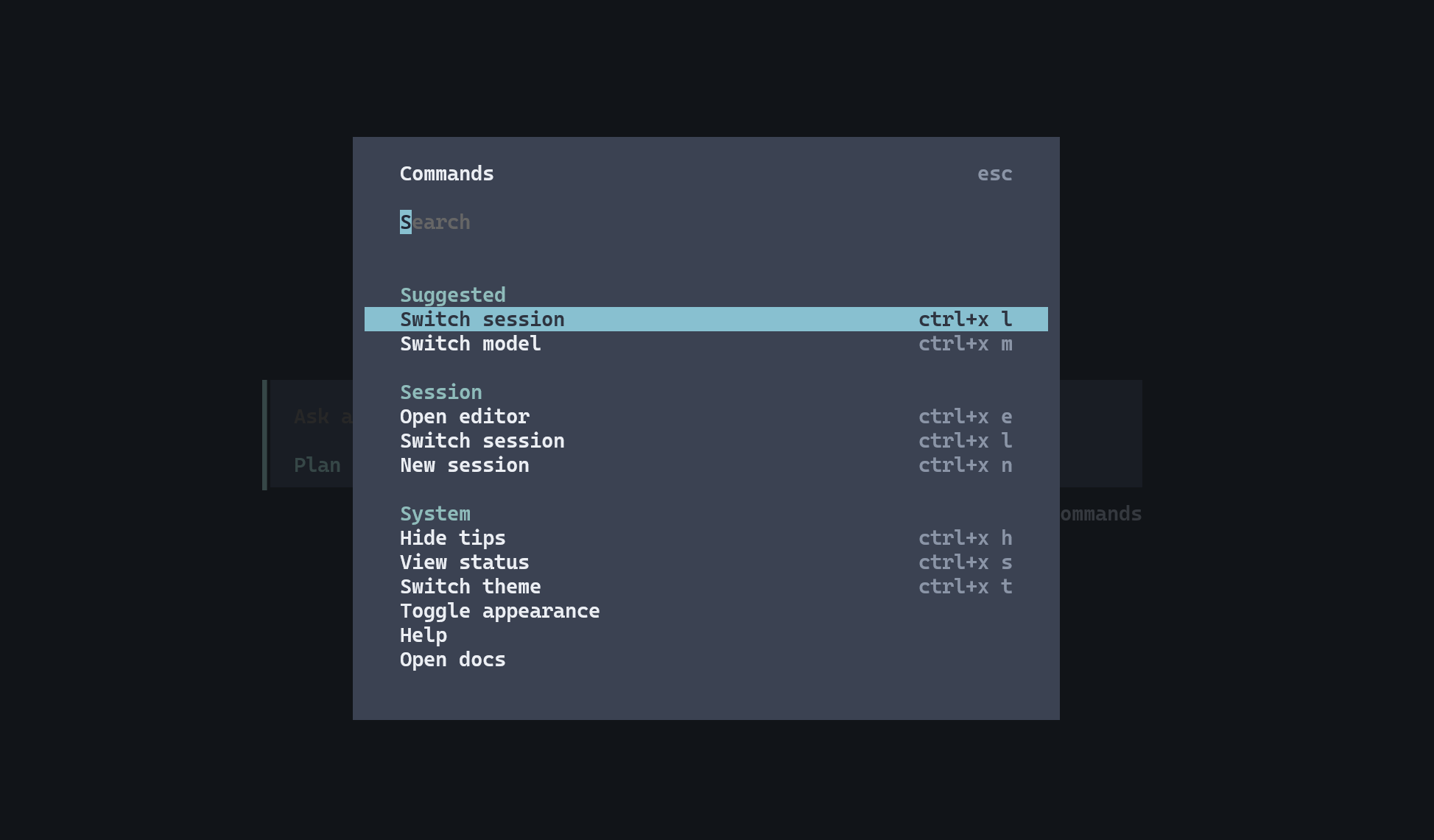
Opencode 的快捷键以 ctrl+x 为前缀——先按 ctrl+x,松开后再按功能键。按 ctrl+p 可打开 Commands 面板,查看所有可用命令:
快捷键速查表:
| 快捷键 | 功能 |
|---|---|
ctrl+x n |
新建会话 |
ctrl+x l |
会话列表 |
ctrl+x m |
模型列表 |
ctrl+x e |
打开编辑器 |
tab / shift+tab |
切换智能体模式 |
ctrl+p |
Commands 面板 |
ctrl+c |
取消当前操作 |
ctrl+d |
退出 Opencode |
斜杠命令速查表:
| 命令 | 功能 |
|---|---|
/new |
新建会话 |
/connect |
连接 AI 提供商 |
/agent |
切换智能体 |
/models |
切换模型 |
/compact |
压缩会话 |
/themes |
切换界面主题 |
/export |
导出对话记录 |
/help |
帮助信息 |