3.2 安装 Opencode
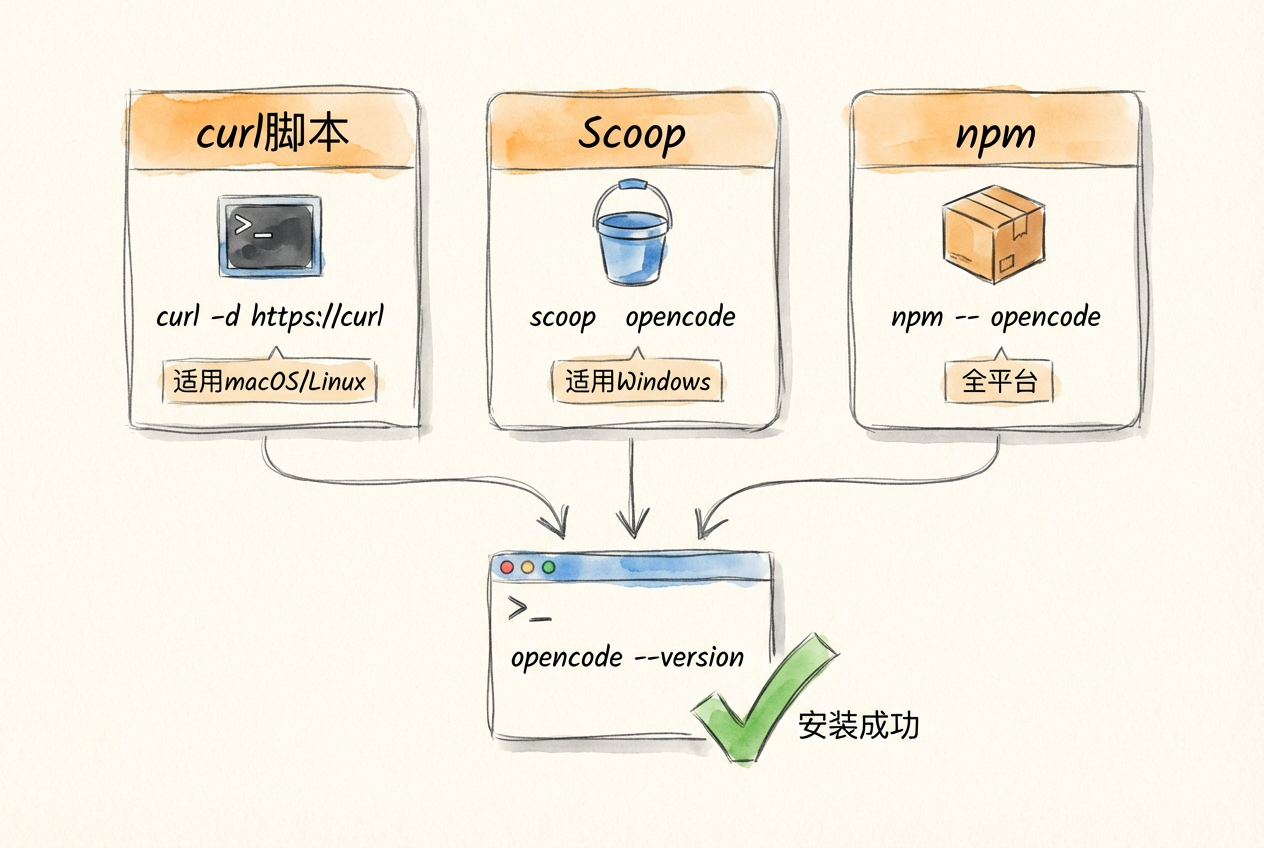
3.2.1 什么是 Opencode
Opencode 是一款开源的终端 AI 编程助手。它在命令行终端中运行,能读写文件、执行命令、调用外部工具,直接在项目目录中完成开发任务。
与网页版聊天工具不同,Opencode 直接操作本地文件。你用自然语言描述需求,它执行数据分析、报告撰写、表格处理等任务。经济金融专业的学生可以用中文指令完成很多原本需要编程的工作。
Opencode 的核心优势在于多提供商支持——你可以接入智谱 GLM、MiniMax、Ollama 本地模型等多家 AI 服务商,根据任务需要灵活切换。
| 特性 | 说明 |
|---|---|
| 多提供商支持 | 接入智谱 GLM、MiniMax、Ollama 等多家 AI 提供商 |
| 智能体系统 | 内置智能体机制:Build Agent(构建模式,可读写文件)和 Plan Agent(规划模式,只读分析) |
| 开源免费 | 代码开源,社区活跃 |
| 多端适配 | 终端界面、桌面应用、IDE 扩展三种使用方式 |
TUI(Terminal User Interface,终端用户界面)是在命令行终端中运行的图形化界面。与纯文本命令行不同,TUI 支持窗口、菜单、快捷键等交互元素,兼顾终端的轻量和图形界面的易用。Opencode 的界面就是一个 TUI。Opencode 是开源社区项目,API 兼容 Anthropic Claude、智谱 GLM、MiniMax 等多家提供商。
3.2.2 安装 Node.js
Opencode 通过 npm(Node.js 的包管理器)安装,所以需要先安装 Node.js。
Windows
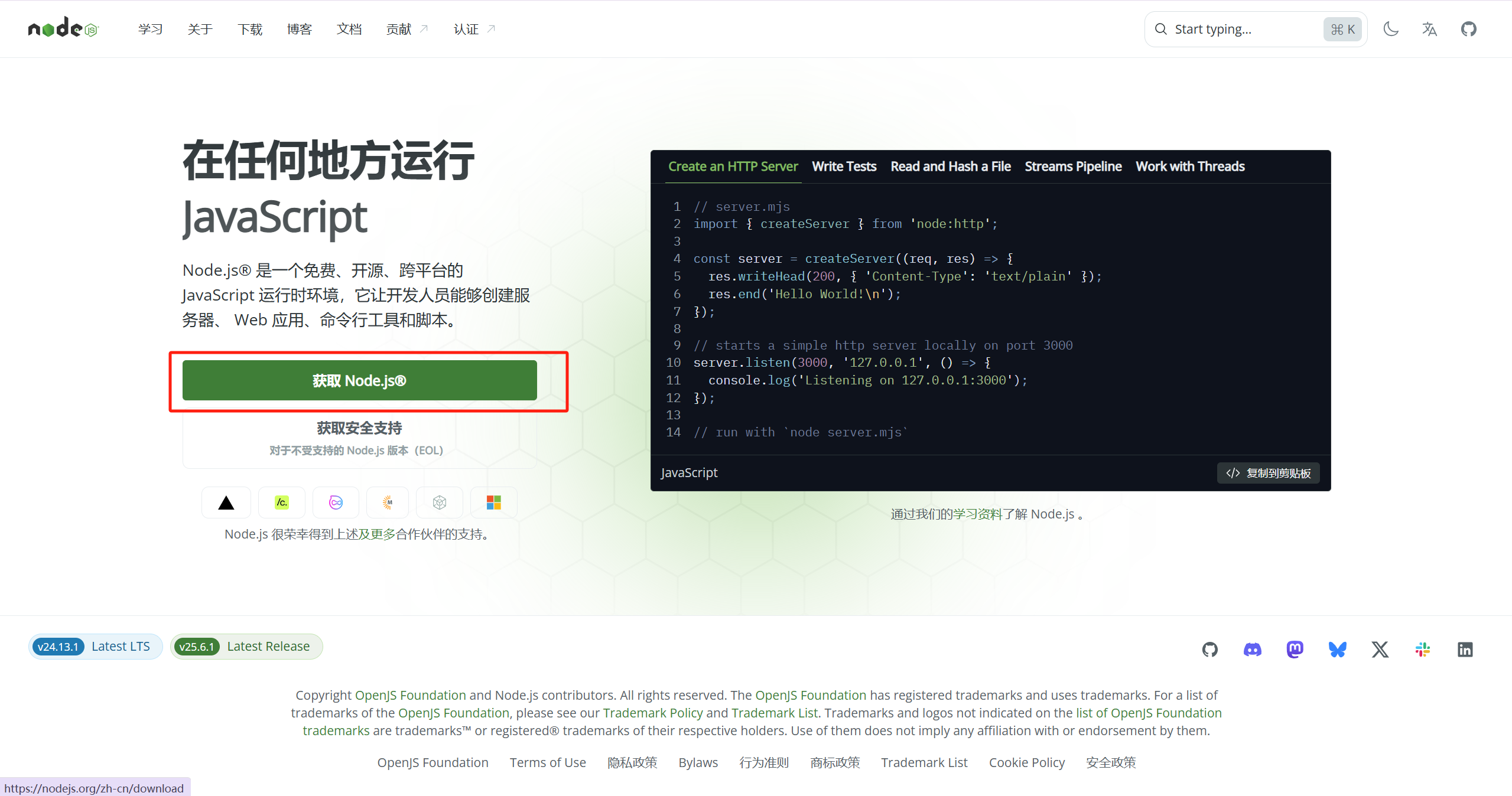
访问 Node.js 官网:https://nodejs.org,点击首页的「获取 Node.js」按钮:
进入下载页面后,页面下方选择「Windows 安装程序(.msi)」直接下载安装包:
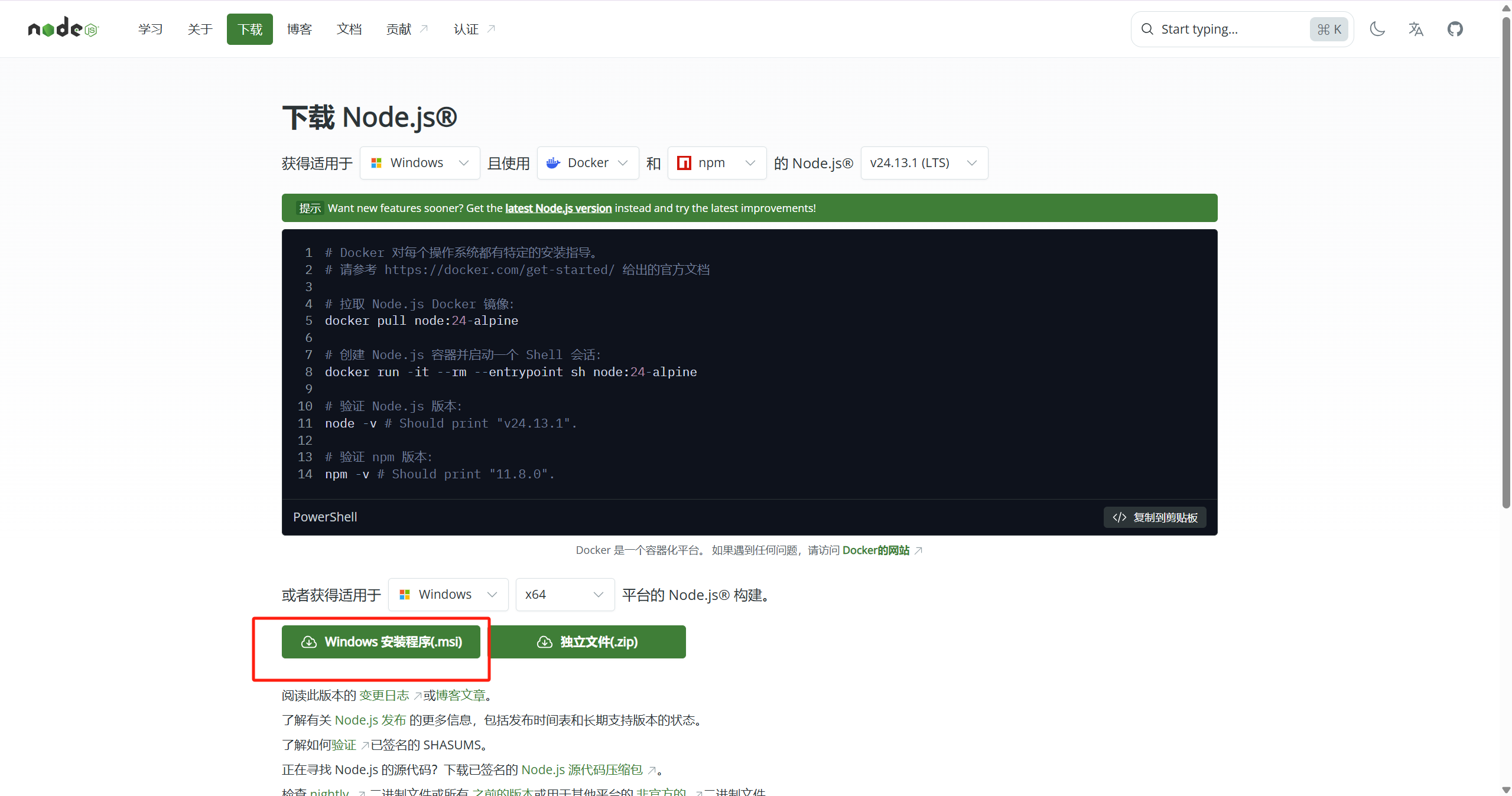
下载完成后双击 .msi 文件运行,保持默认选项安装即可。安装包会自动配置 PATH,安装完成后重启终端。
macOS
用 Homebrew 安装:
brew install nodeLinux(Ubuntu/Debian)
sudo apt install nodejs npm验证安装:
node --version
npm --version
两个命令都能输出版本号,说明 Node.js 安装成功。
如果 node --version 或 npm --version 提示命令未找到:
- 重启终端——关闭当前终端窗口,重新打开一个
- Windows 用户——确认安装时选择了「Add to PATH」选项。如果不确定,重新运行安装程序
- macOS/Linux 用户——如果用 Homebrew 安装,执行
brew link node重新链接 - 检查安装——Windows 上在「设置 → 应用」中确认 Node.js 已安装;macOS 上执行
brew list | grep node确认
3.2.3 安装 Opencode
Node.js 就绪后,用 npm 全局安装 Opencode:
npm install -g opencode-ai验证安装:
opencode --version看到版本号输出,说明安装成功。
3.2.4 常见问题排查
| 问题 | 可能原因 | 解决方案 |
|---|---|---|
command not found: opencode |
PATH 未配置 | 重启终端;或手动将 npm 全局路径添加到 PATH |
| 权限错误(EACCES) | npm 目录权限问题 | macOS/Linux 执行 sudo chown -R $(whoami) /usr/local/lib/node_modules |
PSSecurityException / UnauthorizedAccess |
Windows PowerShell 脚本执行策略为 Restricted | 执行 Set-ExecutionPolicy RemoteSigned -Scope CurrentUser 后重试 |
command not found: npm |
Node.js 未安装 | 回到 3.2.2 节安装 Node.js |
| 连接超时 | 网络问题 | 检查网络和代理配置 |
Windows PowerShell 默认的脚本执行策略是 Restricted,禁止运行所有 .ps1 脚本。由于 npm 的入口文件 npm.ps1 本身就是一个 PowerShell 脚本,这会导致 npm install 命令直接报错:
npm : 无法加载文件 C:\Program Files\nodejs\npm.ps1,因为在此系统上禁止运行脚本。
CategoryInfo: SecurityError: (:) [], PSSecurityException
FullyQualifiedErrorId: UnauthorizedAccess
解决方法是将当前用户的执行策略改为 RemoteSigned:
Set-ExecutionPolicy RemoteSigned -Scope CurrentUserRemoteSigned 允许运行本地脚本(如随 Node.js 安装的 npm.ps1),同时要求从网络下载的脚本必须有数字签名,兼顾了便利性和安全性。执行后重新运行 npm install -g opencode-ai 即可正常安装。