3.3 配置 Opencode
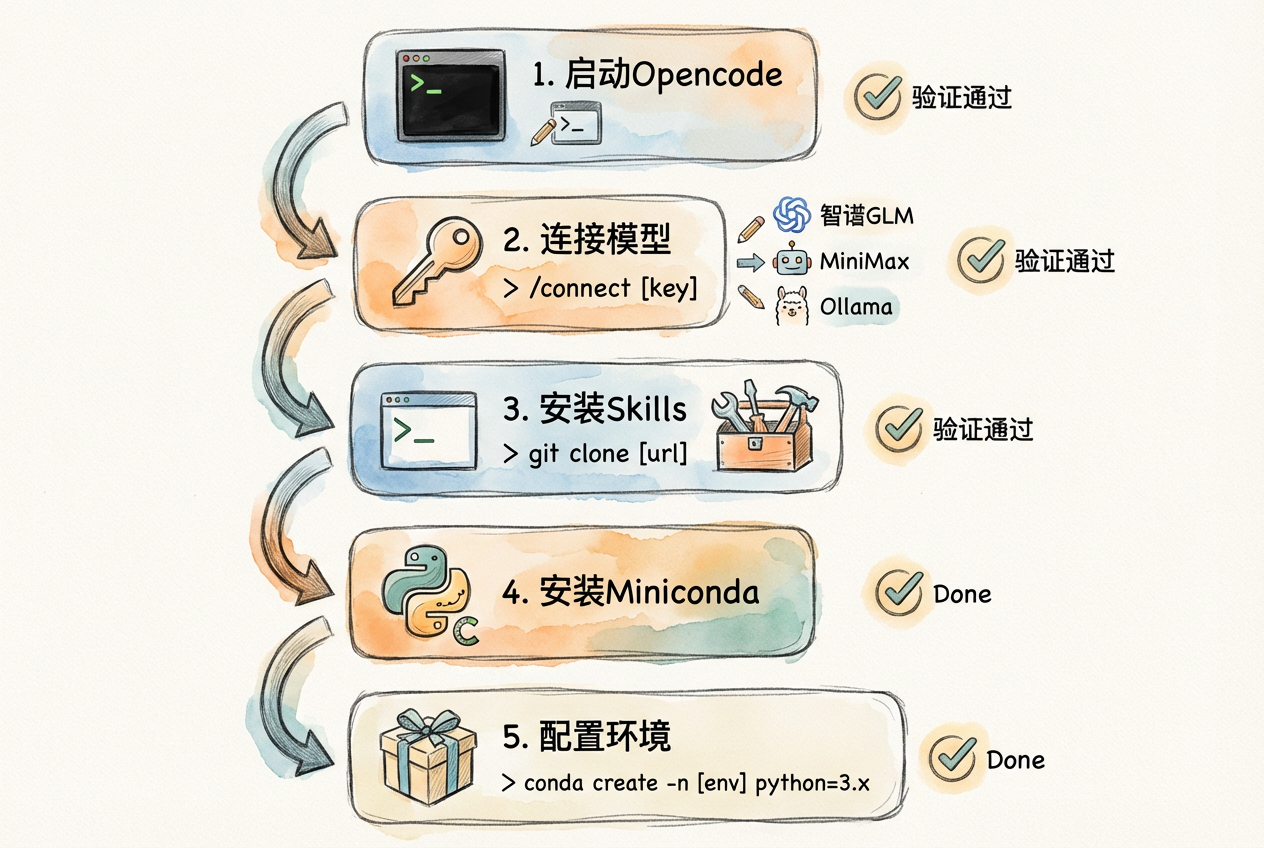
3.3.1 首次启动与模型连接
安装完成后,创建一个练习目录并启动 Opencode:
mkdir ~/opencode-lab
cd ~/opencode-lab
opencode
首次启动后,你会看到 Opencode 的 TUI 界面:
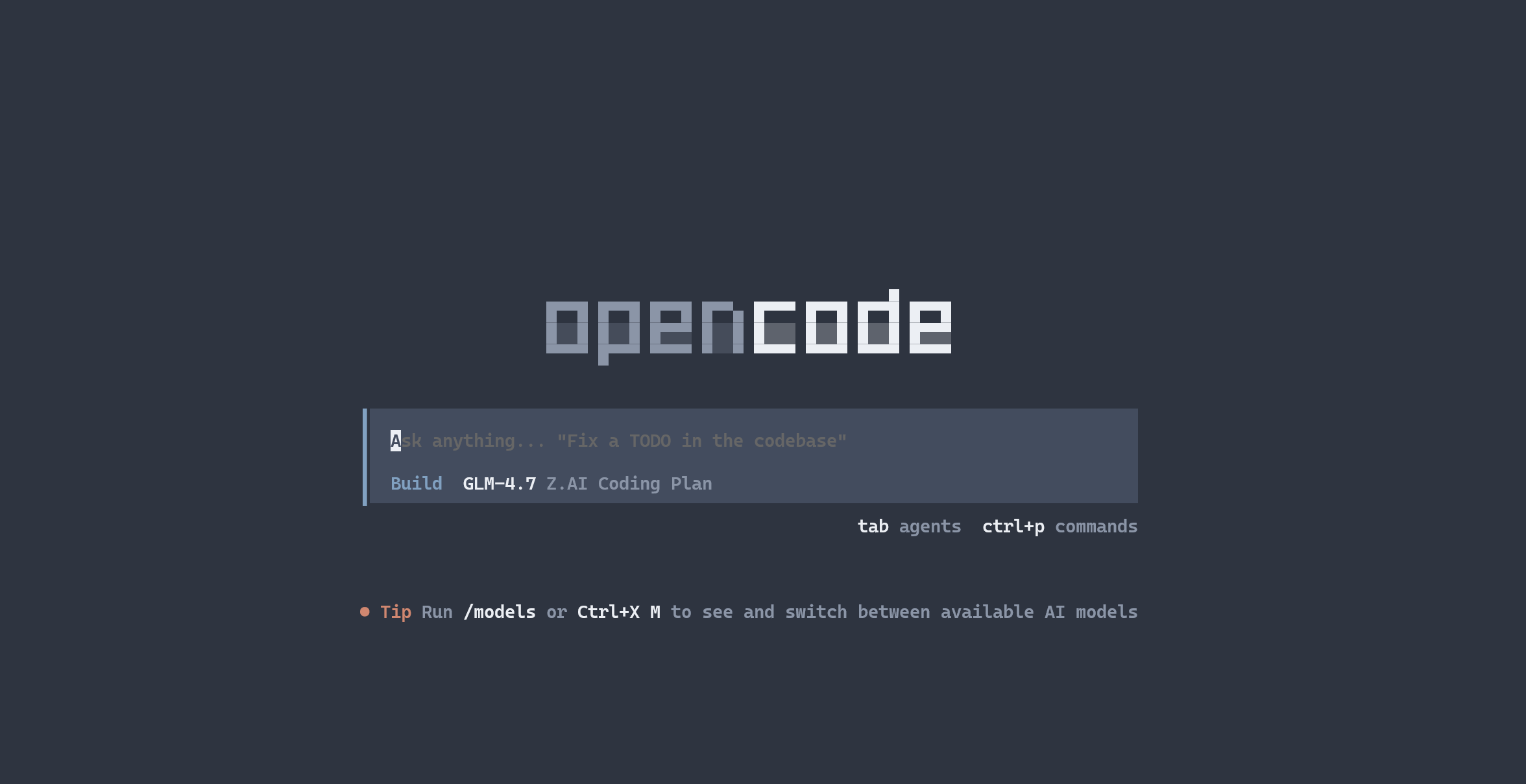
界面顶部显示当前智能体和模型信息,底部是输入框。目前还没有连接 AI 提供商,需要先完成配置。
连接模型提供商
在输入框中输入 /connect 命令:
/connect系统会弹出提供商列表,选择你要连接的服务商并输入 API 密钥:
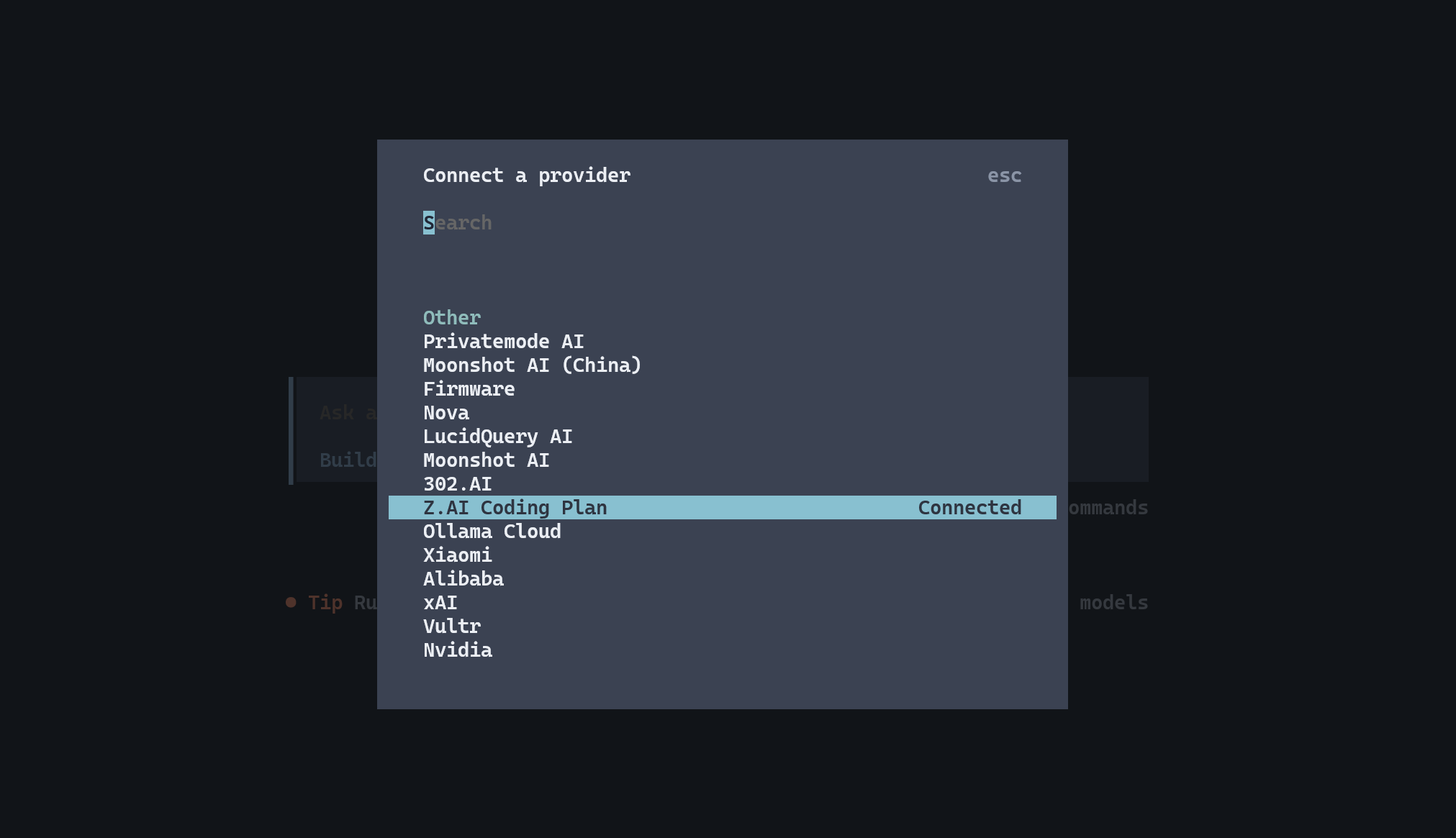
本教材推荐以下三个提供商,选择任意一个即可开始:
| 提供商 | 注册地址 | API 密钥获取 | 适合场景 |
|---|---|---|---|
| 智谱 GLM | open.bigmodel.cn | 注册后在控制台「API 密钥」菜单生成 | 通用场景,中文能力强 |
| MiniMax | platform.minimaxi.com | 注册后在「密钥管理」菜单生成 | 通用场景,性价比高 |
| Ollama(本地) | ollama.com | 下载客户端即可,无需密钥 | 离线使用,数据敏感场景 |
连接成功后,在 Opencode 中输入一句话测试:
你好,请简单介绍一下自己如果模型正常回复,说明 API 连接成功。
3.3.2 API 密钥安全
API 密钥是访问 AI 服务的凭证,务必妥善保管。
三条基本原则:
- 不公开分享——不要提交到 Git 仓库,不要在社交媒体展示
- 用环境变量存储——不要把密钥写死在配置文件里
- 定期轮换——如怀疑泄露,立即在提供商控制台吊销旧密钥并生成新的
推荐做法:
将 API 密钥存储在环境变量中:
# macOS/Linux:在 ~/.zshrc 或 ~/.bashrc 中添加
export GLM_API_KEY="你的API密钥"

# 使配置生效
source ~/.zshrc
在项目目录的 .gitignore 文件中排除敏感文件:
.env
.env.local
*.key
opencode.local.json如果密钥不慎泄露,立即登录对应提供商的控制台,吊销泄露的密钥并生成新密钥。然后检查使用日志,确认是否有异常调用。
3.3.3 安装 Skills 扩展包
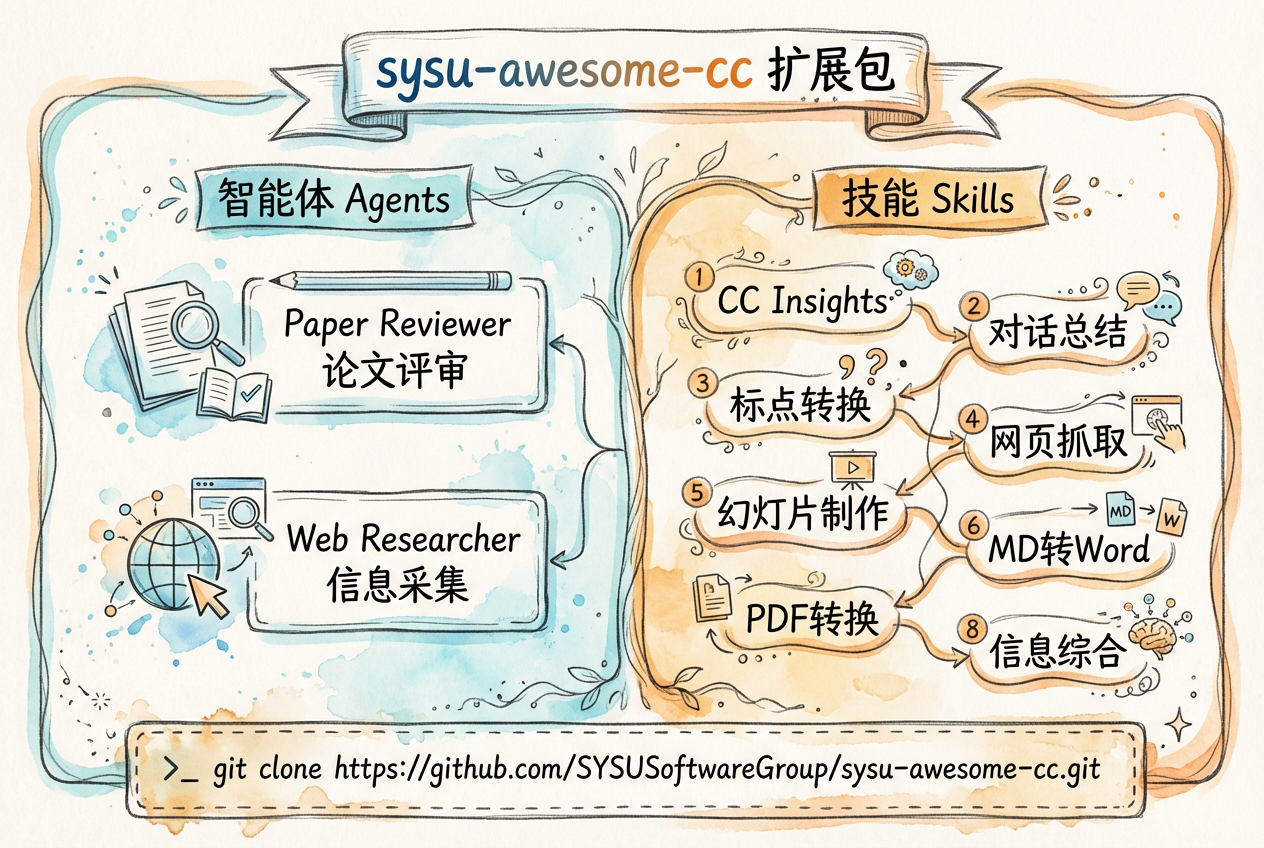
Skills 是 Opencode 的能力扩展机制。通过安装 Skills 扩展包,你的 AI 助手可以获得更多专业技能。
sysu-awesome-cc 扩展包
sysu-awesome-cc 是中山大学岭南学院师生共建的扩展包集合,包含 2 个智能体和 8 个 Skills:
智能体(Agents):
| 名称 | 功能 |
|---|---|
| Paper Reviewer | 经济学论文评审 |
| Web Researcher | 信息采集与事实核查 |
技能(Skills):
| 名称 | 功能 |
|---|---|
| CC Insights | 交互历史分析 |
| Chat History Summarizer | 对话提取与总结 |
| Chinese Quote Converter | 中文标点格式化 |
| Fetch4ai | 网页抓取 |
| Marp Slides Creator | 幻灯片制作(14 种主题) |
| MD to DOCX | Markdown 转 Word |
| MinerU PDF Converter | PDF 转 Markdown |
| Web Research | 结构化信息综合 |
安装方法
这个仓库里的 Skills 和 Agents 需要部署到全局配置目录才能生效。不必手动操作,直接让 Opencode 帮你完成:
请帮我安装 Skills 扩展包。步骤如下:
1. 克隆仓库 https://github.com/Xueheng-Li/sysu-awesome-cc.git 到临时目录
2. 将仓库中 skills 文件夹下的所有子文件夹复制到 ~/.config/opencode/skills/
3. 将仓库中 agents 文件夹下的所有文件复制到 ~/.config/opencode/agents/
4. 完成后删除临时目录
Opencode 会自动执行上述步骤,将 Skills 和 Agents 部署到全局配置目录(~/.config/opencode/skills/ 和 ~/.config/opencode/agents/)。部署到全局目录意味着这些扩展在所有项目中都可用,无需每个项目单独安装。
Opencode 的 Skills 存放路径有两级:项目级目录 .opencode/skills/ 仅对当前项目生效,全局目录 ~/.config/opencode/skills/ 对所有项目生效。扩展包安装到全局目录,方便跨项目复用。
验证安装成功:
- 输入
/agent命令,应看到新增的 Paper Reviewer 和 Web Researcher - 在对话中提及某个 Skill 名称(如「请用 Marp Slides Creator 制作一份幻灯片」),Opencode 会自动调用对应 Skill
Skills 的详细开发原理和自定义方法将在第 8 章介绍。本章只需完成安装,确认扩展在 /agent 列表中可见即可。
3.3.4 安装 Miniconda
后续章节涉及数据分析、量化研究等任务,需要 Python 环境。Miniconda 是 Python 环境管理工具,体积小、安装快。
直接在 Opencode 中请求安装:
请帮我安装 Miniconda。我的操作系统是 [Windows/macOS/Linux]。
安装完成后帮我验证 conda 命令是否可用。
Opencode 会根据你的系统自动下载并执行安装脚本,完成后验证安装结果。整个过程无需你手动操作。
3.3.5 配置 Python 环境
安装好 Miniconda 后,创建一个专门的 Python 环境:
# 创建名为 econ-ai 的环境,Python 版本 3.11
conda create -n econ-ai python=3.11 -y

# 激活环境
conda activate econ-ai

# 安装常用数据分析包
pip install pandas numpy matplotlib
验证安装是否成功:
python -c "import pandas; print(pandas.__version__)"看到版本号输出,说明环境配置完成。
conda 环境是隔离的 Python 运行空间。每个环境有独立的 Python 版本和软件包,互不干扰。为不同课程或项目创建不同环境,可以避免软件包版本冲突。
如果执行 conda activate econ-ai 后提示 conda: command not found,按以下步骤操作:
- 执行
conda init bash(Linux)或conda init zsh(macOS) - 重启终端
- 再次执行
conda activate econ-ai
如仍无法解决,检查 Miniconda 安装路径是否已添加到 PATH 环境变量。