7.5 智能体系统的内置工具
上一节介绍了 CLI 智能体的基本运行方式。CLI 智能体之所以能完成复杂任务,关键在于它内置了一组精心设计的工具。这些工具覆盖文件操作、搜索、命令执行和网络访问等基本能力,构成智能体与计算机系统交互的基础设施。
本节系统介绍 Opencode 等 CLI 智能体的内置工具体系,并进一步讨论 Browser Use 和 Computer Use 两种前沿交互方式。
7.5.1 内置工具的设计理念
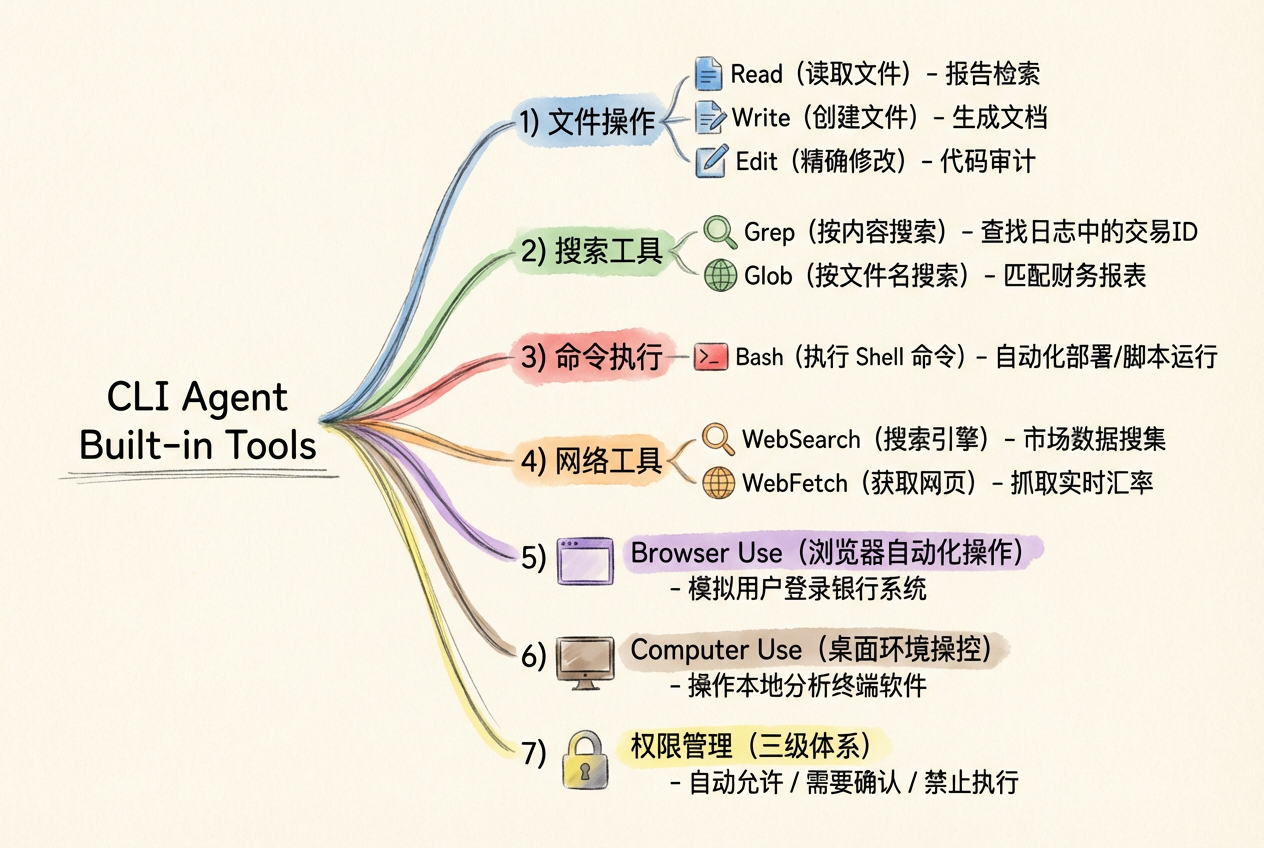
内置工具(Built-in Tools)是智能体系统预先集成的核心能力模块。与 7.3 节介绍的 MCP 外部工具不同,内置工具无需额外安装或配置,开箱即用。
两者的区别在于:内置工具由智能体系统开发者深度优化,与系统核心紧密集成;MCP 工具由第三方开发者按标准协议接入,需要额外的配置和连接步骤。
内置工具的设计遵循三条原则:
| 原则 | 含义 | 举例 |
|---|---|---|
| 职责单一 | 每个工具只做一件事 | Read 只读文件,Write 只写文件 |
| 接口明确 | 参数和返回值定义清晰 | Grep 接收搜索模式,返回匹配结果 |
| 可组合 | 多个工具串联完成复杂任务 | Glob 找文件 → Read 读内容 → Edit 修改 |
内置工具体现了 Unix 哲学:每个工具做好一件事,通过组合实现复杂功能。智能体的核心能力,正是判断何时调用哪个工具、如何将多个工具串联起来。
7.5.2 文件操作工具
文件操作是智能体最基础的能力。CLI 智能体通常提供三个文件操作工具:Read、Write 和 Edit。
Read:读取文件
Read 工具读取指定路径的文件内容。它的能力不限于纯文本,还支持图像(PNG、JPG)、PDF 文档和 Jupyter Notebook 等格式。
典型用法:
智能体调用 Read 工具,参数:
  file_path: "/project/data/report.pdf"
  pages: "1-5"

返回:report.pdf 第 1-5 页的文本内容
Read 是使用频率最高的内置工具。智能体在修改任何文件之前,都应先用 Read 了解文件当前内容,避免盲目操作。
Write:创建或覆盖文件
Write 工具将指定内容写入文件。如果文件已存在,会完全覆盖原有内容;如果文件不存在,则新建文件。
智能体调用 Write 工具,参数:
  file_path: "/project/output/analysis.md"
  content: "# 分析报告\n\n## 摘要\n..."

结果:创建(或覆盖)analysis.md 文件
Edit:精确修改文件
Edit 工具对文件进行局部修改,只替换指定的文本片段,保留文件其余部分不变。
智能体调用 Edit 工具,参数:
  file_path: "/project/config.json"
  old_string: "\"timeout\": 30"
  new_string: "\"timeout\": 60"

结果:仅将 timeout 的值从 30 改为 60,其余内容不变
Edit 比 Write 更安全。用 Write 修改文件,需要重写整个文件内容,过程中可能遗漏或误改其他部分。Edit 只替换目标区域,保留文件其余部分不变,降低了出错风险。
三者的使用场景对比
| 工具 | 适用场景 | 风险等级 |
|---|---|---|
| Read | 查看文件内容、理解现有代码或数据 | 低 |
| Write | 创建新文件、生成完整报告 | 中 |
| Edit | 修改配置项、修复代码中的特定错误 | 低 |
文件操作工具的选择逻辑:需要查看内容用 Read,需要创建新文件用 Write,需要局部修改用 Edit。实际工作中,智能体往往按照 Read → Edit 或 Read → Write 的顺序组合使用——先读后改,是最基本的安全习惯。
权限模型
文件操作工具的权限设计体现了安全优先原则:
- Read:不需要用户授权。读取文件不会改变系统状态,属于无副作用操作。
- Write 和 Edit:需要用户确认后才能执行。因为写入操作会修改文件,属于有副作用操作,必须经过人的审批。
这一设计遵循最小权限原则:无副作用的操作自动执行,有副作用的操作需要授权。
7.5.3 搜索工具
在包含大量文件的项目中,快速定位目标信息至关重要。CLI 智能体提供两类搜索工具,分别面向不同的搜索需求。
Grep:按内容搜索
Grep 工具在文件内容中搜索匹配指定模式的文本行。底层通常使用 ripgrep(rg)引擎,搜索速度极快,支持正则表达式(Regular Expression)语法。
正则表达式是一种文本模式匹配语言,用特定符号描述搜索规则。例如 \d+ 匹配一个或多个数字,PE.*ratio 匹配包含 PE 和 ratio 的文本行(中间可以有任意字符)。
智能体调用 Grep 工具,参数:
  pattern: "市盈率|PE ratio"
  path: "/project/reports/"
  glob: "*.md"

返回:reports 目录下所有 .md 文件中包含「市盈率」或「PE ratio」的行
Glob:按文件名搜索
Glob 工具根据文件名模式查找文件,不关心文件内容。常用的模式符号包括:
| 符号 | 含义 | 示例 |
|---|---|---|
* |
匹配任意字符 | *.csv 匹配所有 CSV 文件 |
** |
匹配任意层级目录 | **/*.py 匹配所有子目录中的 Python 文件 |
? |
匹配单个字符 | report_?.md 匹配 report_1.md、report_2.md |
智能体调用 Glob 工具,参数:
  pattern: "**/*财报*.xlsx"
  path: "/project/data/"

返回:data 目录及其子目录下所有文件名包含「财报」的 Excel 文件路径
Grep 与 Glob 的分工
简单概括:Grep 搜内容,Glob 搜文件名。
- 知道要找什么内容,但不知道在哪个文件里——用 Grep
- 知道文件名的大致特征,但不知道在哪个目录下——用 Glob
- 先用 Glob 缩小文件范围,再用 Grep 在目标文件中搜索——组合使用
7.5.4 命令执行工具
Bash:Shell 命令执行
Bash 工具是内置工具中最灵活的一个。它允许智能体执行任意 Shell 命令,能力范围覆盖操作系统的全部命令行功能。
Bash 工具的能力范围包括:
| 能力 | 示例命令 | 金融场景 |
|---|---|---|
| 安装软件包 | pip install akshare |
安装金融数据库 |
| 运行脚本 | python analysis.py |
执行量化分析脚本 |
| Git 操作 | git commit -m "更新报告" |
版本管理研究报告 |
| 数据处理 | wc -l data.csv |
统计数据行数 |
| 环境管理 | python --version |
检查运行环境 |
智能体调用 Bash 工具,参数:
  command: "python -c \"import akshare as ak; df = ak.stock_zh_a_spot_em(); print(df.head())\""

返回:A 股实时行情数据的前 5 行Bash 工具功能强大,但也意味着风险更高。它可以执行任意命令,包括删除文件、修改系统配置等危险操作。因此 Bash 工具通常设有三重安全机制:
- 用户确认:执行前显示即将运行的命令,等待用户批准
- 超时控制:命令执行时间超过限制会被自动终止
- 沙箱隔离:部分系统会限制 Bash 工具的可访问范围
7.5.5 网络工具
网络工具让智能体能够访问互联网,获取训练数据截止日期之后的实时信息。
WebSearch:搜索引擎查询
WebSearch 工具向搜索引擎发送查询请求,返回搜索结果列表。智能体可以据此获取最新的新闻、研究报告或市场数据。
智能体调用 WebSearch 工具,参数:
  query: "2025年中国GDP增速"

返回:包含标题、摘要和链接的搜索结果列表
WebFetch:获取网页内容
WebFetch 工具访问指定 URL,返回网页的文本内容。适合从已知网址提取信息,如政策文件、公司公告等。
智能体调用 WebFetch 工具,参数:
  url: "https://example.com/annual-report-2024.html"

返回:该网页的文本内容
WebSearch 和 WebFetch 通常配合使用:先用 WebSearch 找到目标页面的 URL,再用 WebFetch 获取完整内容。
WebFetch 只能获取网页的静态 HTML 内容。许多现代网站使用 JavaScript 动态加载数据——页面的 HTML 源码中并不包含你在浏览器中看到的全部内容。对于这类网站,WebFetch 可能无法获取到有效数据,需要使用下文介绍的 Browser Use 方案。
7.5.6 前沿交互方式:Browser Use 与 Computer Use
除了上述内置工具,智能体领域还在探索两种更高级的交互方式。
Browser Use 让智能体像人一样操作浏览器——点击按钮、填写表单、提取动态加载的数据。底层依赖 Playwright、Puppeteer 等浏览器自动化框架。与 WebFetch 只能获取静态 HTML 不同,Browser Use 能完整执行 JavaScript,适合处理需要登录的金融数据平台和动态渲染的报表页面。
Computer Use 更进一步,将操控范围扩展到整个桌面环境。模型通过截屏理解界面状态,输出鼠标和键盘操作指令,可以操作 Excel、Wind 终端等任意桌面软件。Anthropic 于 2024 年发布了这一功能,目前仍处于实验阶段,存在精确度有限、速度较慢、成本较高等局限。
| 维度 | WebFetch | Browser Use | Computer Use |
|---|---|---|---|
| 操控范围 | 静态网页内容 | 浏览器内网页 | 整个桌面环境 |
| 交互能力 | 仅读取 | 点击、填写、滚动 | 鼠标、键盘全操作 |
| 成熟度 | 成熟 | 较成熟 | 实验阶段 |
这两种方式代表了智能体发展的重要方向:让 AI 使用人类设计的任何软件,而不局限于 API 或命令行。
7.5.7 工具权限与安全模型
内置工具的权限管理是智能体安全运行的基石。不同工具根据其潜在风险,被赋予不同的默认权限级别。
三级权限体系
| 权限级别 | 含义 | 对应工具 |
|---|---|---|
| 自动允许 | 无需用户确认,直接执行 | Read、Grep、Glob |
| 需要确认 | 执行前弹出提示,用户批准后执行 | Write、Edit、Bash |
| 禁止执行 | 默认禁用,需用户主动开启 | 部分高风险 Bash 命令 |
这一设计背后的逻辑是:读取和搜索操作不改变系统状态,风险极低,可以自动执行;写入和命令执行操作可能产生不可逆后果,必须经过人的审批。
为什么安全控制如此重要
智能体与传统软件的关键区别在于:传统软件按预设逻辑运行,行为完全可预测;智能体则根据模型推理自主决策调用哪些工具、传入什么参数。这种自主性带来了灵活性,也引入了不确定性。
一个设想场景:如果智能体在分析财务数据时,错误地判断需要删除某个临时文件,而该文件实际上是重要的原始数据——没有权限控制,这次误判就可能导致数据丢失。
工具权限管理的本质是人在回路(Human-in-the-Loop, HITL)机制在工具层面的体现。7.3 节讨论的 MCP 安全边界、本节的内置工具权限,以及第 5 章介绍的护栏机制(Guardrails),都服务于同一目标:确保人类对智能体行为保持最终控制权。
权限配置实践
在 Opencode 中,可以通过 opencode.json 配置文件调整工具权限。例如,在可信的开发环境中,可以将部分低风险的 Write 操作设为自动允许,提高工作效率:
{
  "permissions": {
    "allow": [
      "Read",
      "Glob",
      "Grep",
      "Write(chapters/**/*.md)"
    ],
    "deny": [
      "Bash(rm -rf *)",
      "Bash(sudo *)"
    ]
  }
}
上述配置允许智能体自动写入 chapters 目录下的 Markdown 文件,但禁止执行删除和提权命令。这种细粒度控制在实际项目中很实用——既保证了工作效率,又守住了安全底线。
7.5.8 内置工具的协作模式
单个内置工具的能力有限,智能体的真正优势在于将多个工具灵活组合。以下是两个典型的工具协作模式。
模式一:探索-理解-修改-验证
这是最常见的工作流,适用于修改已有文件:
| 步骤 | 工具 | 操作 |
|---|---|---|
| 1 | Glob | 在项目中查找目标文件 |
| 2 | Read | 读取文件,理解当前内容 |
| 3 | Edit | 对文件进行精确修改 |
| 4 | Bash | 运行测试或验证脚本,确认修改正确 |
模式二:搜索-分析-生成
适用于信息收集和报告生成场景:
| 步骤 | 工具 | 操作 |
|---|---|---|
| 1 | WebSearch | 搜索最新市场数据或政策信息 |
| 2 | WebFetch | 获取关键网页的完整内容 |
| 3 | Bash | 运行 Python 脚本进行数据分析 |
| 4 | Write | 将分析结果写入报告文件 |
理解内置工具时,不必逐一记忆每个工具的参数细节。重点把握两件事:一是每个工具能做什么(能力边界),二是工具之间如何配合(组合模式)。智能体在实际运行中,会自动选择合适的工具并填入正确的参数——这正是大语言模型的推理能力所在。